
Dobrodošli u vodič za postavljanje i korištenje sistema e-Faktura (e-Invoice) unutar AdBooks aplikacije. Ovaj modul vam omogućava da generišete fakture u XML formatu koji je u potpunosti usklađen sa UBL 2.1 European EN 16931 evropskim standardom.
🚀 Kako pristupiti postavkama e-Faktura? #
E-Fakture su po zadanim postavkama isključene. Da biste ih aktivirali i konfigurisali, pratite ove korake:
- Kliknite na svoje ime u gornjem desnom uglu ekrana.
- Iz padajućeg menija odaberite “Postavke računa”.
- U lijevom meniju kliknite na opciju “Postavke e-Fakture” (e-Invoice Settings).
💡 Brzi link: Postavkama možete direktno pristupiti i putem ovog linka:app.adbooks.co/admin/business/einvoice_settings
🔧 Aktivacija i konfiguracija sistema #
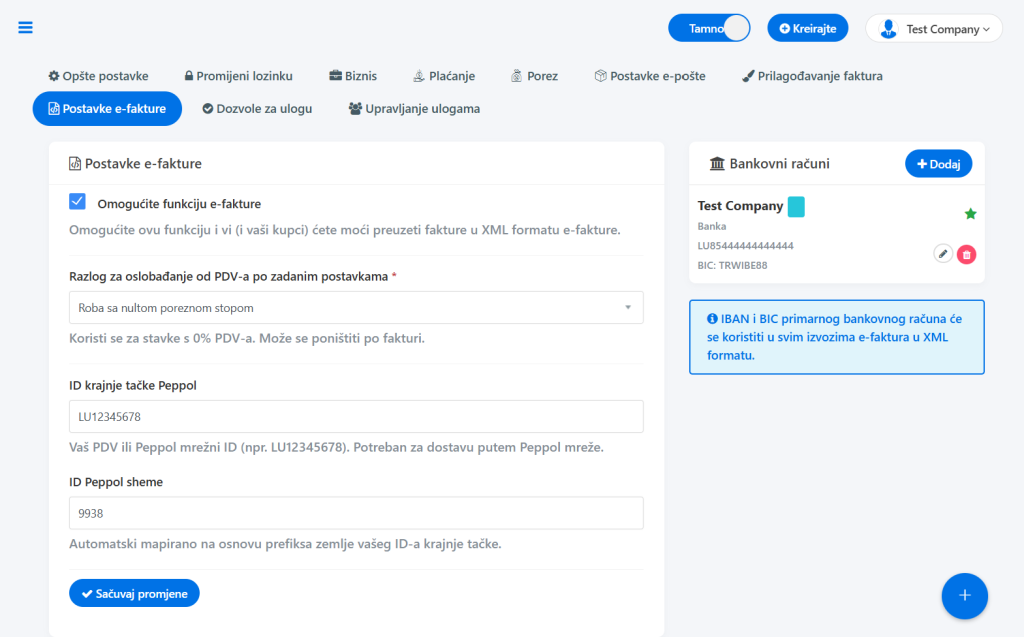
1. Uključivanje funkcije #
- Označite (čekirajte) opciju Omogućite funkciju e-fakture.
- Kliknite na dugme Sačuvaj promjene na dnu stranice.
2. Unos obaveznih podataka za e-Fakturu #
Da bi sistem e-Faktura funkcionisao ispravno, potrebno je da popunite sljedeća polja:
- Zadani razlog oslobađanja od PDV-a * Izaberite podrazumijevani razlog oslobađanja od PDV-a koji će se automatski prikazivati na svim fakturama (ovo možete promijeniti pojedinačno za svaku fakturu prilikom kreiranja). Ponuđene opcije su:
- Isporuka unutar zajednice
- Prenos porezne obaveze
- Izvoz izvan EU
- Ne podliježe PDV-u
- Oslobođeno od PDV-a
- Roba sa nultom poreznom stopom
- Identifikacijski broj Peppol krajnje tačke Unesite vaš PDV broj sa prefiksom države (npr.
BA123456789000iliLU12345678). Ako vaša firma nije u sistemu PDV-a, unesite svoj službeni ID/matični broj. - ID Peppol sheme Ovo polje ne morate mijenjati. Sistem ga automatski generiše na osnovu prva dva slova (koda države) vašeg Identifikacijskog broja krajnje tačke.
Nakon unosa svih podataka, kliknite na Sačuvaj promjene.
🏦 Dodavanje i postavljanje bankovnog računa (Obavezno!) #
VAŽNO: Bez podešenog zadanog (glavnog) bankovnog računa, opcija za izvoz e-Faktura neće biti vidljiva u aplikaciji!
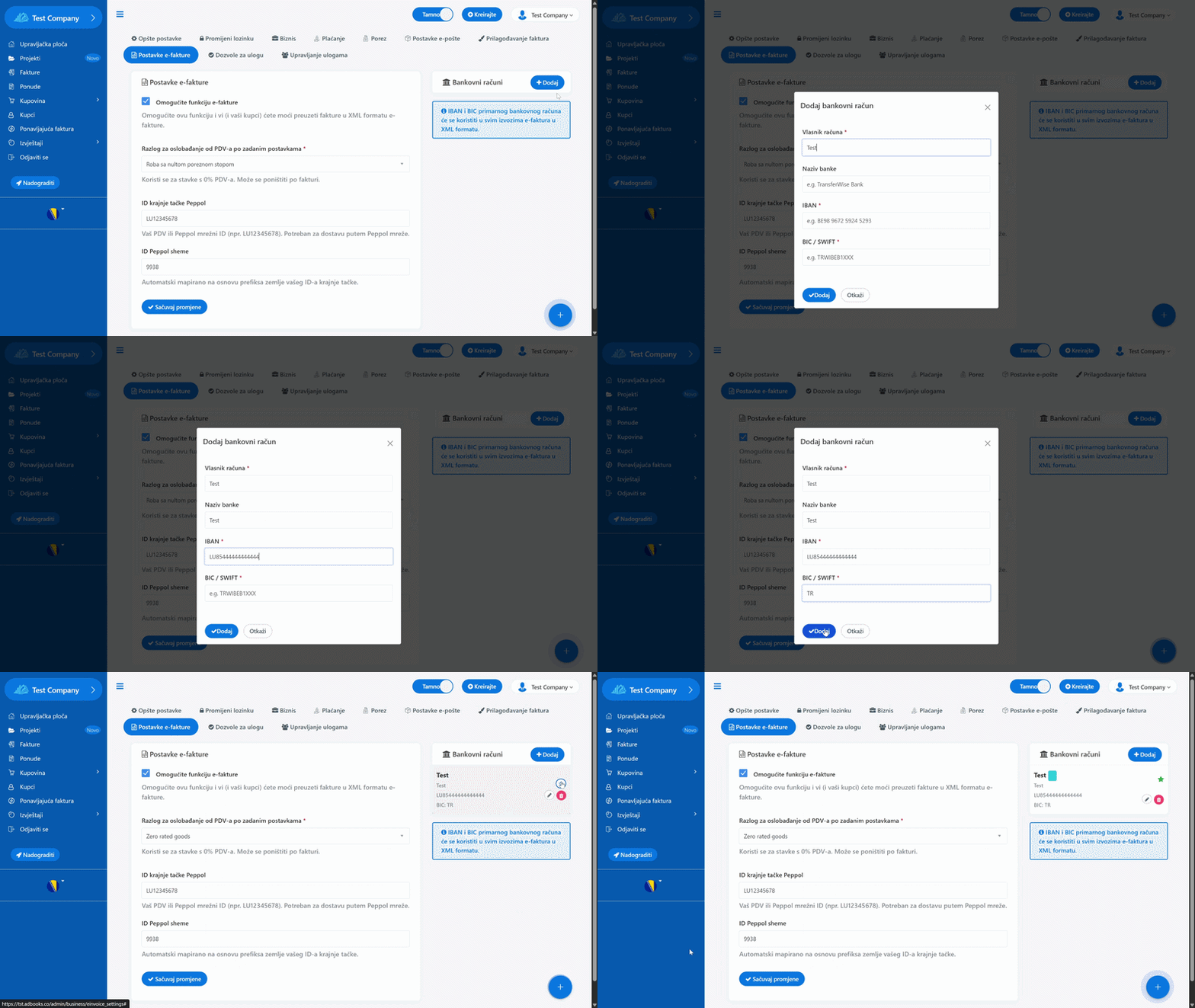
Kako dodati i označiti glavni račun: #
- Sa desne strane ekrana kliknite na dugme Dodaj.
- U iskočnom prozoru (pop-up) unesite podatke o računu:
- Vlasnik računa
- Naziv banke
- IBAN
- BIC / SWIFT
- Kliknite na Dodaj da spasite račun.
- Ključni korak: Kliknite na ikonu zvjezdice pored dodanog računa. Kada zvjezdica pozeleni, taj račun je postavljen kao Zadani (Default) i prikazivat će se na svim vašim e-Faktura XML dokumentima.
Napomena: Možete dodati više bankovnih računa, ali samo jedan može biti označen zelenom zvjezdicom kao zadani.
📄 Kako izvesti e-Fakturu (XML)? #
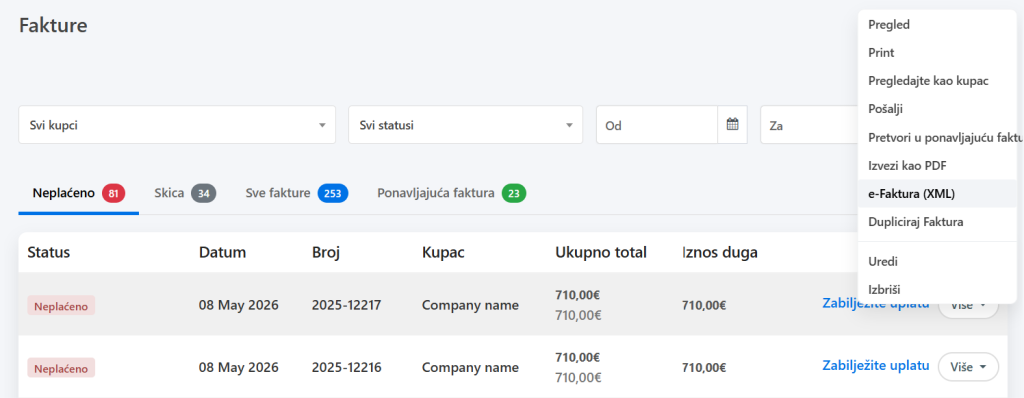
Kada su e-Fakture uspješno uključene i podešene, na svim mjestima u aplikaciji gdje se nalaze fakture pojavit će se nova opcija.
Odmah ispod standardne opcije Izvezi kao PDF, vidjet ćete opciju e-Faktura (XML). Klikom na nju, vi i vaši klijenti preuzimate e-Fakturu spremnu za slanje i obradu na evropskom nivou.
⚠️ Rješavanje problema i provjera podataka #
AdBooks misli na sve! Ako aplikacija blokira izvoz u e-Faktura (XML) format, to je zato što neki od obaveznih zakonskih podataka na samoj fakturi ili profilu nedostaju.
U tom slučaju, aplikacija će automatski prikazati iskočni prozor sa tačnim objašnjenjem šta nedostaje.
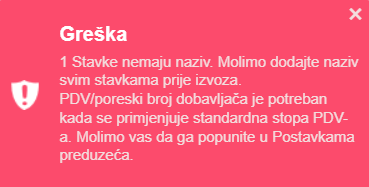
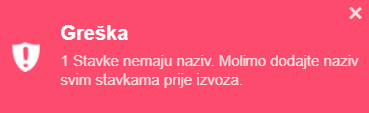
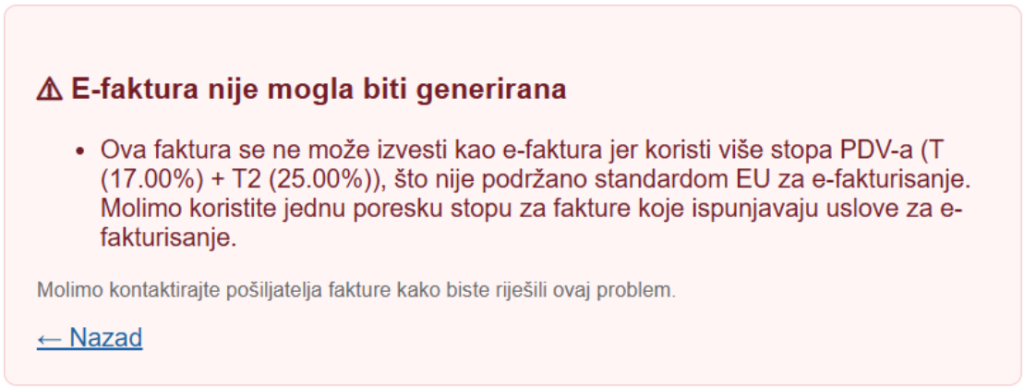
Najčešći razlozi za upozorenje:
- Nedostaje naslov ili opis proizvoda/usluge
- Nedostaje PDV (VAT) broj klijenta ili vaše firme
- Nije odabran zadani bankovni račun (zelena zvjezdica)
- Nedostaju drugi zakonski obavezni podaci o firmi (adresa, grad, itd.)
Slijedite upute iz iskočnog prozora, dopunite podatke i vaš XML će biti spreman za preuzimanje u sekundi!