Dobrodošli u vodič za korištenje redizajniranog Centra za sigurnost unutar AdBooks aplikacije. Ovaj modul centralizuje sve mehanizme zaštite vašeg naloga na jednom mjestu.
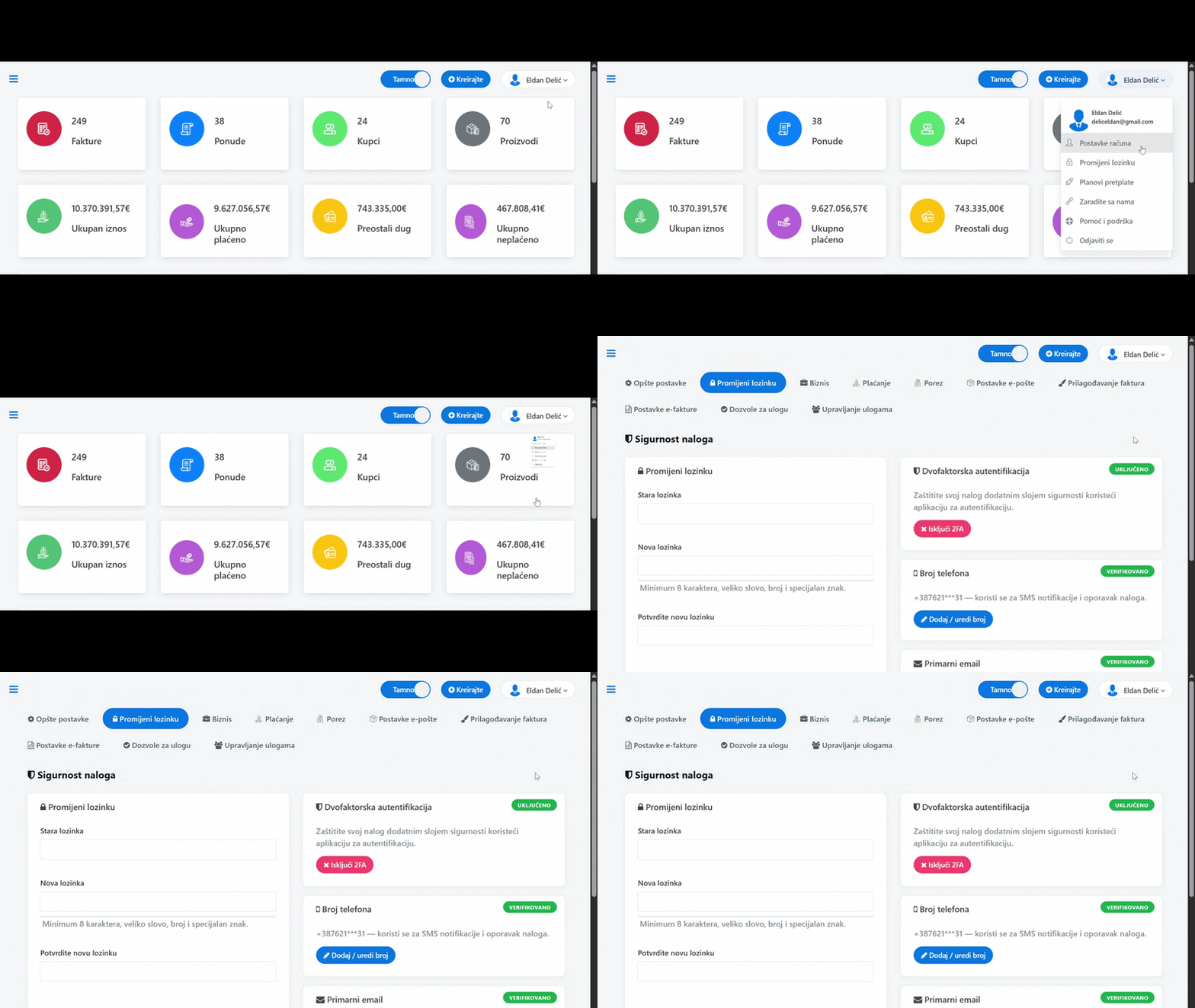
🚀 Kako pristupiti Centru za sigurnost naloga? Sve sigurnosne opcije sada se nalaze na jednom, preglednom mjestu:
- Kliknite na svoje ime u gornjem desnom uglu ekrana.
- Iz padajućeg menija kliknite na Promijeni lozinku.
💡 Brzi link: Postavkama možete direktno pristupiti i putem ovog linka: https://app.adbooks.co/admin/profile/change_password
🔧 Aktivacija i konfiguracija sigurnosnih funkcija
0. Promijeni lozinku #
Omogućava vam da redovno ažurirate svoju lozinku radi veće sigurnosti naloga.
- Kako promijeniti lozinku: U sekciji za promjenu lozinke unesite svoju staru lozinku, zatim upišite novu lozinku (uz uslov da sadrži minimum 8 karaktera, veliko slovo, broj i specijalan znak), te potvrdite novu lozinku u polju Potvrdite novu lozinku. Na kraju kliknite na dugme Ažuriraj lozinku.
1. Dvofaktorska autentifikacija (2FA) #
Dodaje drugi sloj zaštite: čak i ako neko sazna vašu lozinku, bez pristupa vašem telefonu neće se moći ulogovati.
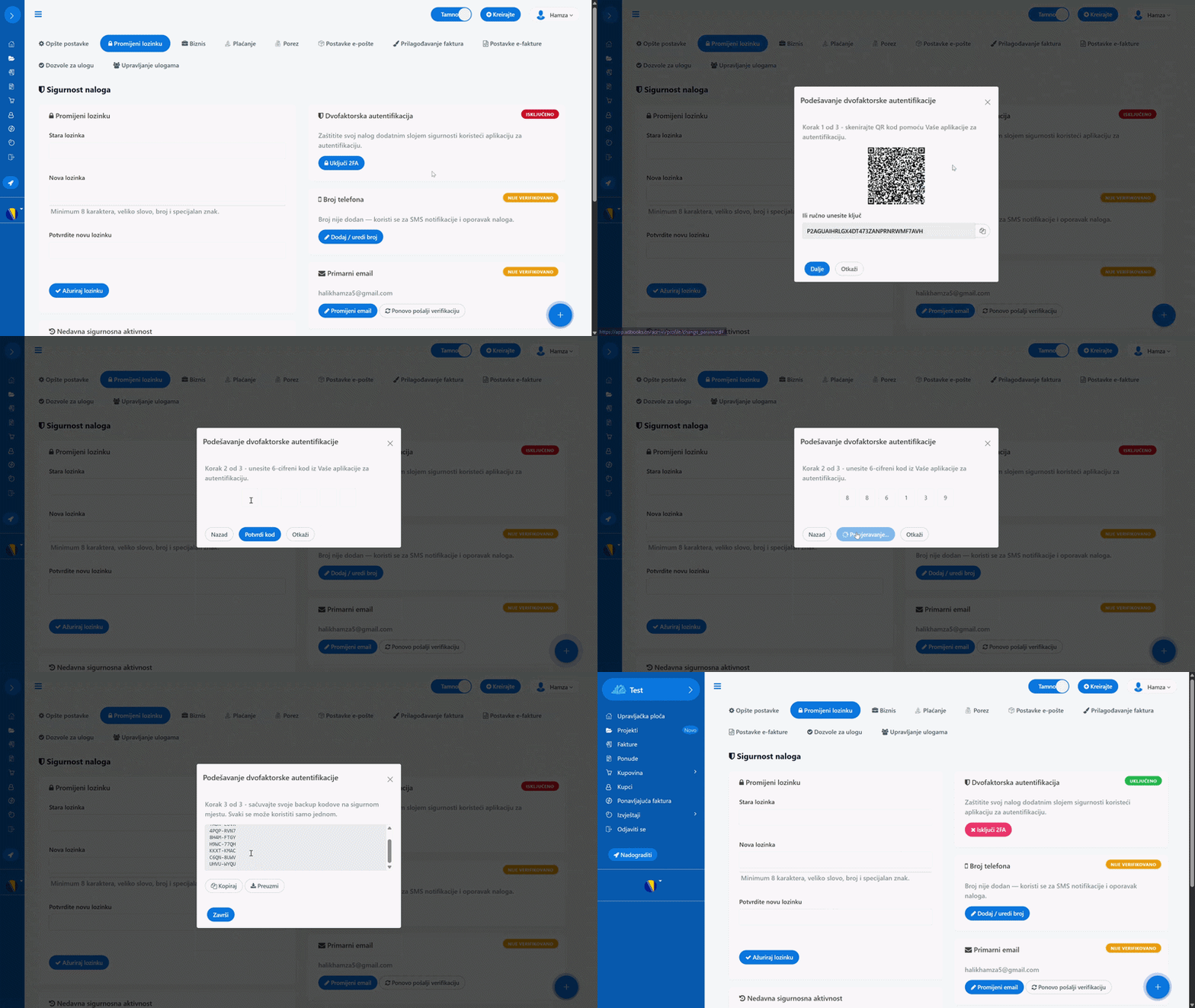
- Kako uključiti 2FA: U sekciji Dvofaktorska autentifikacija kliknite Uključi 2FA. Skenirajte QR kod aplikacijom za autentifikaciju (Google Authenticator, Microsoft Authenticator, Authy), unesite generisani 6-cifreni kod i sačuvajte generisane rezervne (backup) kodove na sigurno mjesto.
- Kako isključiti 2FA: Kliknite Isključi 2FA i potvrdite svojom trenutnom lozinkom (ovo poništava i postojeće rezervne kodove).
2. Verifikacija i oporavak putem email adrese #
Temelj sigurnosti naloga koji se koristi za potvrdu identiteta, obnavljanje lozinke i primanje obavještenja.
- Kako verifikovati email: U sekciji Primarni email kliknite Ponovo pošalji verifikaciju ukoliko status nije verifikovan, te kliknite na link koji vam stiže u inbox.
- Promjena email adrese: Kliknite Promijeni email, unesite novu adresu i potvrdite lozinku. Iz sigurnosnih razloga, promjena stupa na snagu tek klikom na link poslat na novu adresu (uz obavještenje poslato na staru).
3. Broj telefona i SMS verifikacija #
Omogućava dodatni kanal za sigurnosne kodove i oporavak naloga.
- Kako dodati/promijeniti broj: U sekciji Broj telefona kliknite Dodaj / Uredi broj, potvrdite lozinku, unesite broj u međunarodnom formatu i unesite primljeni SMS kod.
- SMS oporavak: Funkcija slanja SMS kodova za dvofaktorsku autentifikaciju (2FA) i oporavak naloga je u potpunosti aktivna i funkcionalna putem integrisanog telekomunikacionog operatera.
4. Aktivni uređaji i pouzdane sesije #
Centar za sigurnost vašeg naloga prati sa kojih uređaja i lokacija se pristupa vašem nalogu.
- Prvo prijavljivanje / novi uređaj: Pri prvom loginu nakon update-a ili sa novog uređaja, sistem traži dodatnu potvrdu (2FA kod ili jednokratni kod na email).
- “Zapamti ovaj uređaj”: Označavanjem ove opcije uređaj neće tražiti verifikaciju narednih 30 dana.
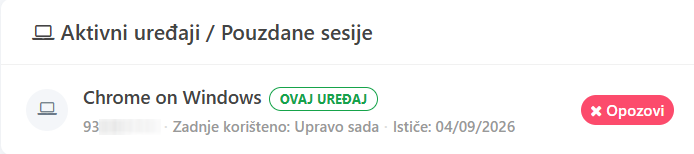
- Upravljanje uređajima: Lista prikazuje naziv uređaja/browsera, IP adresu i datum korištenja. Klikom na Opozovi u svakom trenutku možete ukloniti sumnjiv ili star uređaj.
5. Nedavna sigurnosna aktivnost #
Transparentan, hronološki dnevnik svega što se dešava na vašem nalogu.
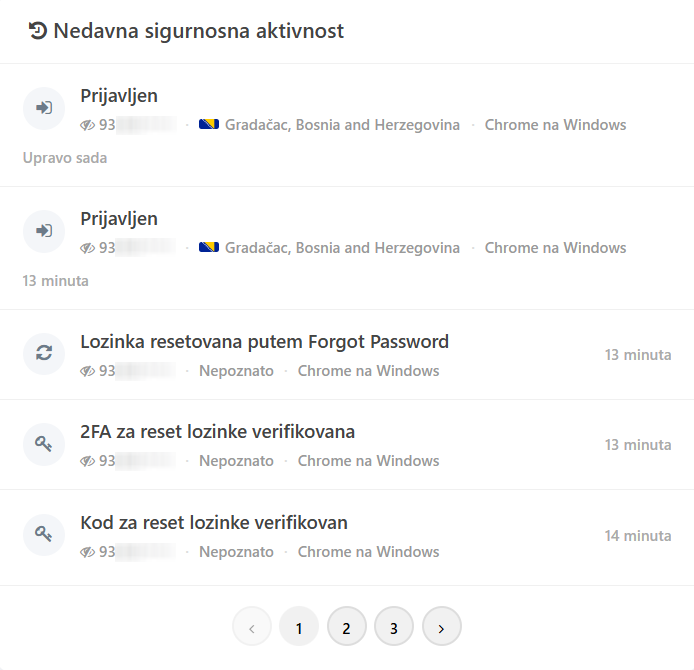
- Šta se bilježi: Prijave na nalog, promjene lozinke, izmjene 2FA, verifikacije email-a/telefona i zahtjevi za resetovanje lozinke.
- Prikaz: Vrsta događaja, približna lokacija (grad/država), korišteni uređaj/browser i vremenski pečat.
- Detekcija neovlaštenog pristupa: Redovnim pregledom ove liste odmah primjećujete sumnjive aktivnosti, nakon čega možete promijeniti lozinku i opozvati pouzdane uređaje.