
Dobrodošli u vodič za korištenje sistema e-Potpis unutar AdBooks aplikacije. Ovaj modul vam omogućava da klijenti potpišu vaše fakture i predračune direktno online, sigurno i pravno relevantno, bez štampanja, skeniranja ili razmjene e-mailova.
—
🚀 Kako uključiti e-Potpis na fakturi ili predračunu?
E-Potpis se uključuje pojedinačno, za svaku fakturu ili predračun posebno, u trenutku kreiranja ili uređivanja dokumenta.
1. Otvorite kreiranje ili uređivanje fakture/predračuna kao i obično.
2. Pronađite opciju Omogući e-potpis i označite je.
3. Sačuvajte fakturu/predračun kao i obično.
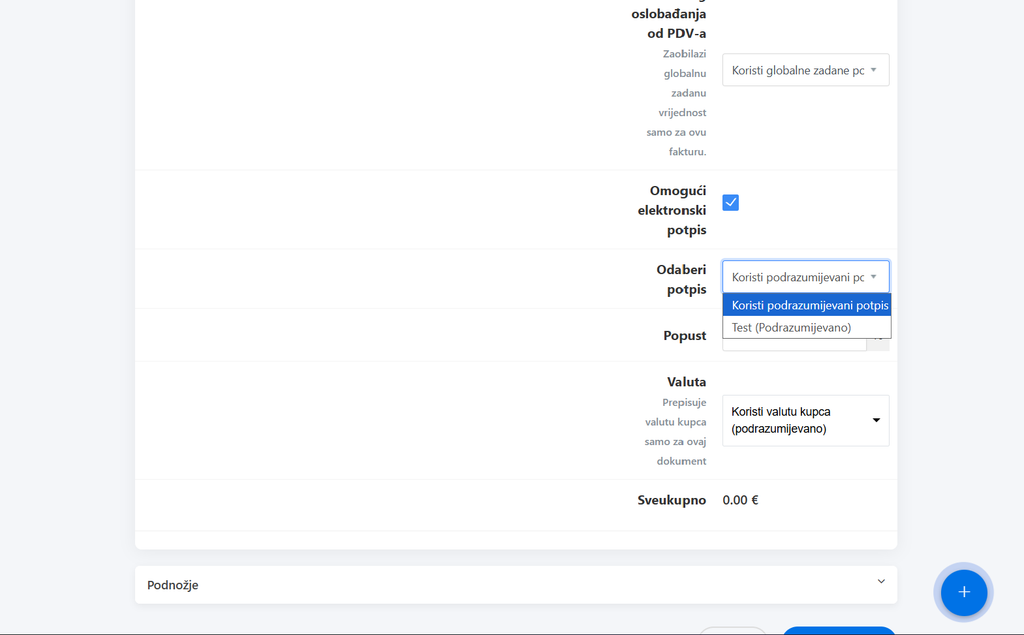
💡 Napomena: Kad je e-potpis uključen na dokumentu, vaš klijent će prilikom otvaranja javnog linka fakture/predračuna vidjeti dugme za potpisivanje umjesto (ili pored) standardnih opcija.
—
📤 Kako klijent potpisuje dokument?
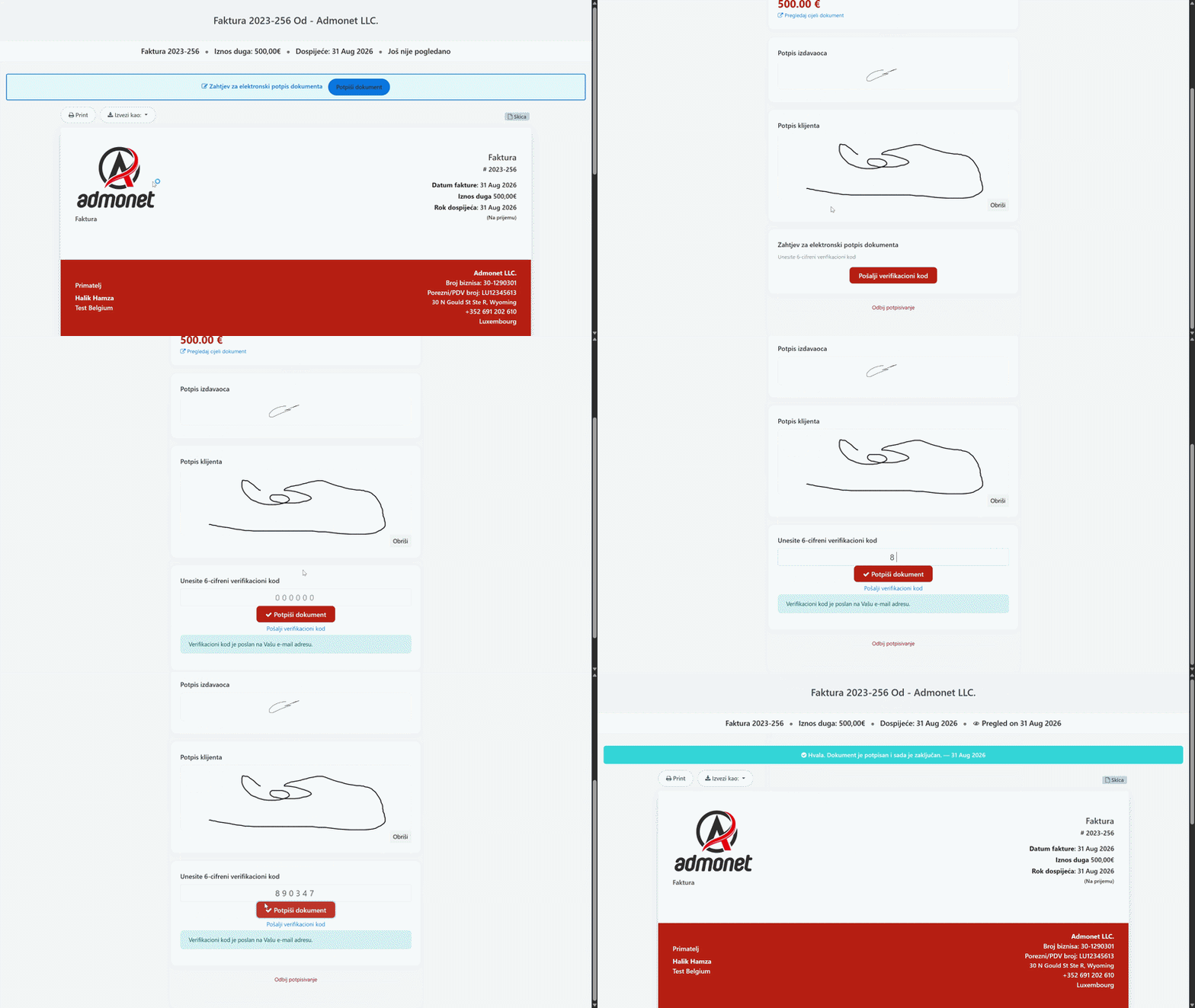
Kada pošaljete fakturu/predračun klijentu (link kao i inače), proces potpisivanja izgleda ovako:
1. Klijent otvara link fakture/predračuna – ne treba mu nalog niti lozinka.
2. Klijent pregleda dokument i klikne na dugme za potpisivanje.
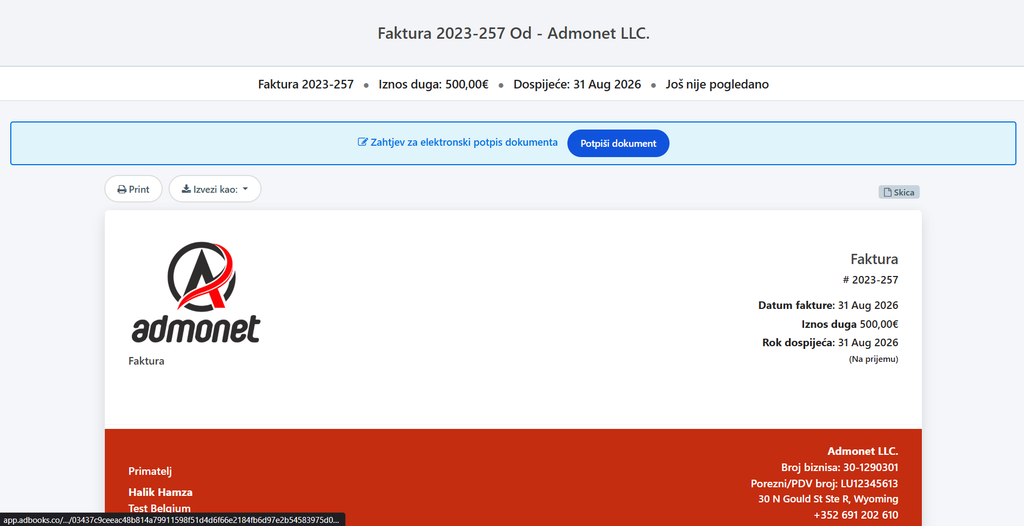
3. Sistem šalje jednokratni verifikacioni kod (OTP) na email klijenta.
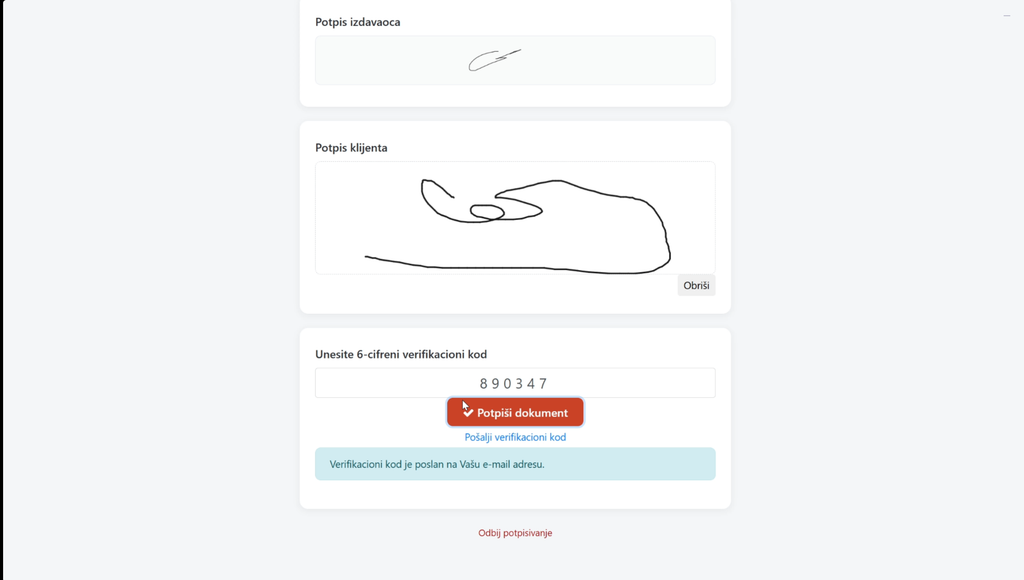
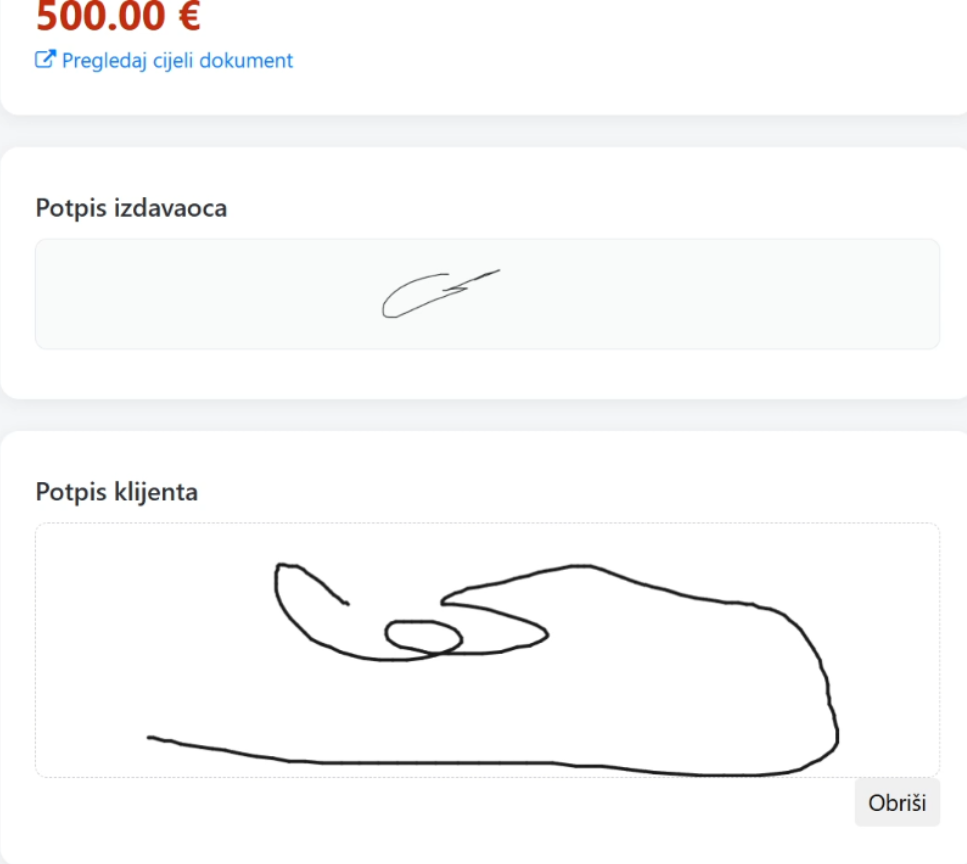
4. Klijent unosi kod i zatim potpisuje rukom – crta svoj potpis prstom (na telefonu/tabletu) ili mišem (na računaru), direktno na ekranu.
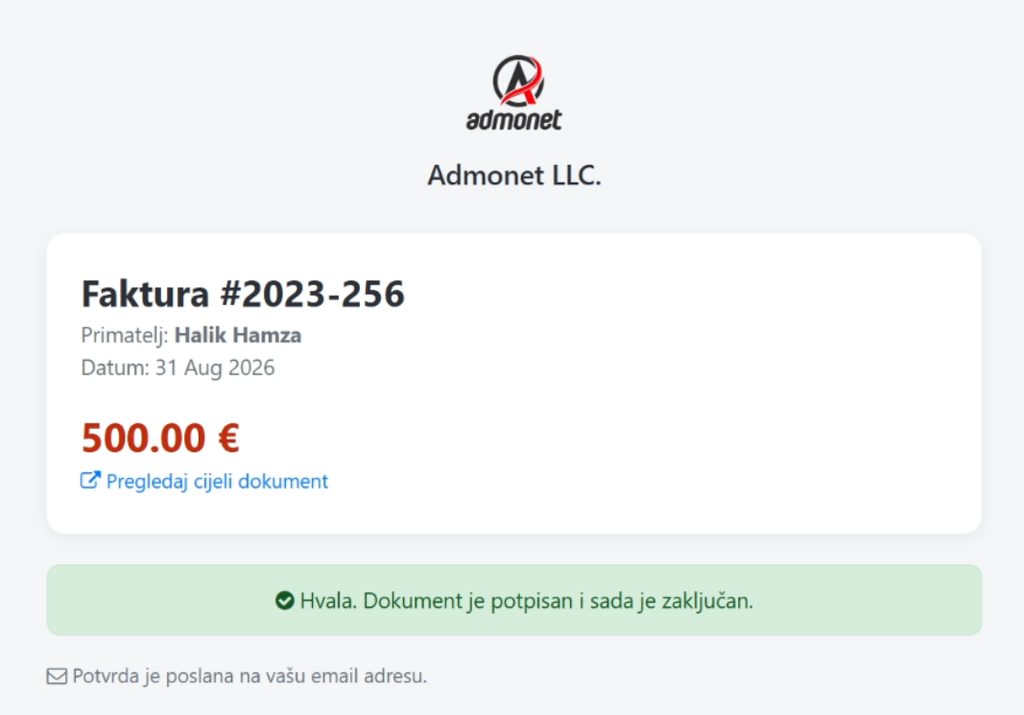
5. Nakon potpisa, dokument se odmah zaključava i klijent dobija potvrdu da je potpis uspješno evidentiran.
⚠️ Klijent u svakom trenutku može i odbiti potpisivanje, umjesto da potpiše – ova akcija se takođe bilježi.
—
🔒 Šta se dešava nakon potpisivanja?
– Faktura/predračun automatski dobija status Potpisano i vizuelnu oznaku “Zaključano”.
– Dokument se više ne može uređivati, brisati niti konvertovati – ovo štiti i vas i klijenta od naknadnih izmjena nakon što je potpis dat.
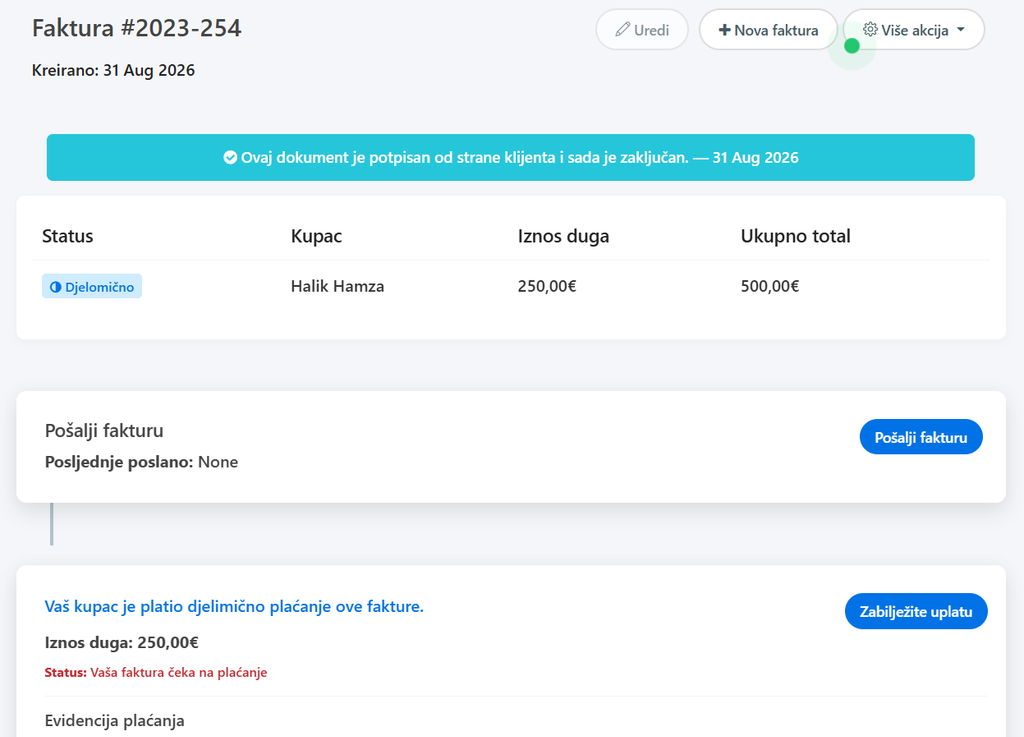
– Ako je faktura nastala iz predračuna kao avansna ili konačna faktura, na vrhu dokumenta se prikazuje jasna oznaka (banner) koja to naglašava.
—
📜 Audit Trail (trag revizije) – potpuna transparentnost
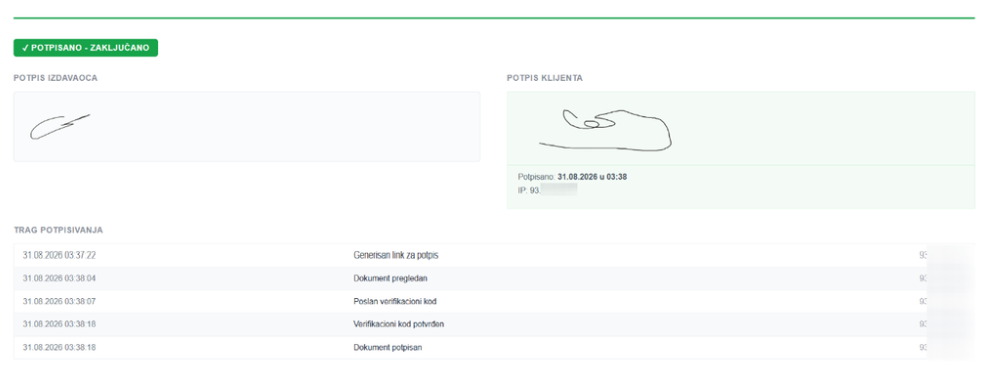
Svaka radnja na dokumentu se bilježi:
– Kada je link generisan i poslan
– Kada je klijent prvi put otvorio/pregledao dokument
– Kada je verifikacioni kod poslan i verifikovan
– Tačno vrijeme, IP adresa i uređaj sa kojeg je dokument potpisan
– Ako je dokument odbijen – kada i (opciono) zašto
—
⚠️ Rješavanje problema
Klijent ne prima verifikacioni kod (OTP)?
– Provjerite da li klijent ima ispravno unesen email svom profilu.
– Kod ima ograničeno trajanje – ako istekne, klijent može zatražiti novi kod.
Dokument se ne može uređivati?
– Ovo je očekivano ponašanje nakon što je dokument potpisan – potpisani dokumenti su trajno zaključani radi pravne sigurnosti. Ako je zaista potrebna izmjena, kreirajte novi dokument (npr. novu fakturu).
Ne vidim opciju za e-potpis na fakturi?
– Provjerite da li ste uključili opciju “Omogući e-potpis” prilikom kreiranja/uređivanja te konkretne fakture -funkcija se uključuje pojedinačno po dokumentu, ne globalno.